워드 줄 간격 조절 완벽 가이드
문서를 작성하다 보면 줄 간격이 갑자기 넓어지거나, 원하는 대로 조절이 안돼서 당황할 때가 많습니다. 특히 복사·붙여넣기 후 줄 간격이 이상해지는 경우가 많습니다. 여기서는 워드 줄 간격을 정확하게 조절하는 방법을 단계별로 정리했습니다.
워드 줄 간격 조절 기본
기본적인 방법
- 줄을 선택한다 (일반적으로는 줄간격은 문단(단락)이 전체적으로 조절됩니다. 따라서 줄 간격을 조절하고 싶은 단락에 마우스 커서를 위치시키면 됩니다)
- 홈 → 줄 간격 아이콘(줄 간격 및 단락 간격)
- 1.0 / 1.15 / 1.5 / 2.0 중 원하는 값 선택
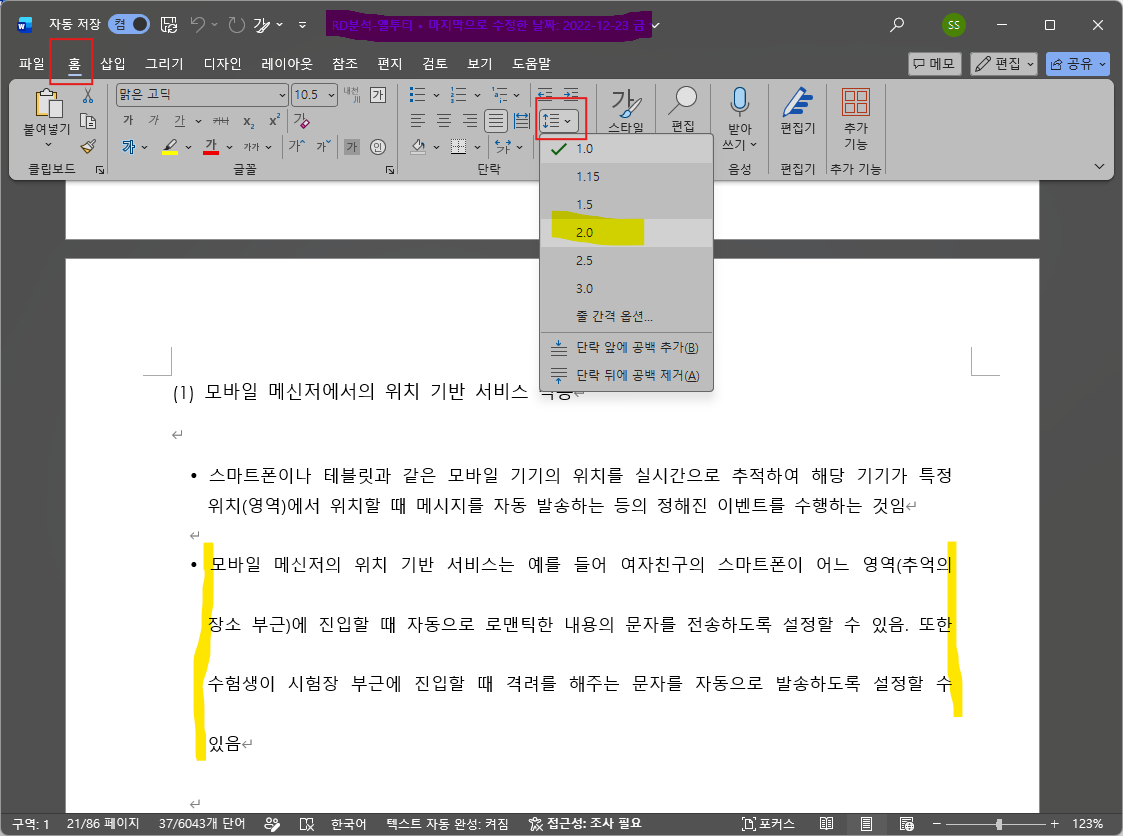
정확한 줄 간격 설정 (숫자로 직접 입력)
줄 간격을 1.3, 1.8처럼 정확한 값으로 맞추고 싶을 때 쓰는 방법입니다.
- 줄 선택 (마찬가지로 원하는 단락을 마우스로 찍습니다)
- 홈 → 단락 → 오른쪽 아래 작은 화살표(단락 설정)
- 줄 간격 → 고정값 / 최소값 / 배수 선택
- 원하는 숫자 입력

줄간격 선택 항목 설명
- 1줄, 1.5줄, 2줄 → 글자크기의 배수를 의미함. 예를 들어 글자크기가 10pt이면, 1.5줄 = 10pt × 1.5 = 줄간격 15pt입니다.
- 최소, 값 (pt) → '최소한 지정한 값 보다 작게는 줄이지 마라'는 의미입니다.
- 고정, 값(pt) → 지정된 값으로 고정하라는 의미입니다.
- 배수 → 글자크기의 배수를 의미합니다. '줄'에서와 마찬가지로 글자크기가 10pt이면, 배수 1.5 = 10pt × 1.5 = 줄간격 15pt입니다.
줄 간격이 갑자기 넓어졌을 때 해결법
복사하여 붙여넣기를 하면 줄 간격이 이상해지는 경우가 있습니다. 십중팔구는 단락 간격(문단 위/아래 간격)이 있기 때문입니다.
해결 방법
- 줄 선택
- 홈 → 줄 간격 → ‘단락 앞/뒤 간격 조절 (주변의 원래 값으로 수정)
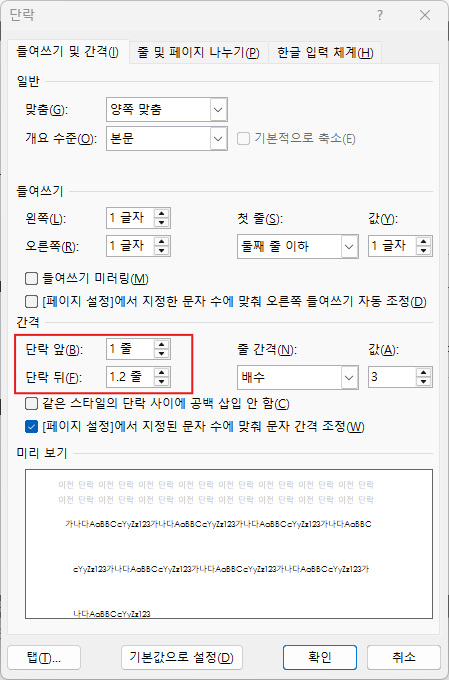
줄 간격이 바뀌지 않는 경우
원인 1) 스타일이 고정되어 있음 → 해결: 스타일 수정 → 단락 → 줄 간격 변경 (스타일을 아직 모르시는 분들은 이 부분은 어렵겠네요. 그러나 스타일은 꼼꼼하게 익히셔야 합니다. 스타일을 알면 고급 문서 작성을 하실 수 있기 때문입니다)
원인 2) 표 안에서 줄 간격이 제한됨 → 해결: 표 속성 → 셀 → 옵션 → ‘자동 맞춤’ 해제
원인 3) 줄 바꿈이 Enter가 아니라 Shift+Enter로 되어 있음 → 해결: Shift+Enter 줄은 줄 간격이 다르게 적용됨 → 필요하면 Enter로 바꿔주기
마무리
줄 간격은 문서의 가독성과 디자인성을 결정하는 핵심 요소입니다. 오늘 소개한 방법만 익혀도 어떤 문서든 깔끔하고 정돈된 형태로 만들 수 있다고 생각합니다. 물론, 차후에는 워드의 스타일을 배워서 잘 활용하시게 되면 목차 등을 포함하는 고급 문서 작성을 하실 수 있게 됩니다.


