MS 워드 ‘자동 저장’과 ‘자동 복구’ 정리
워드를 사용하다 보면 갑자기 컴퓨터가 꺼지거나, 프로그램이 멈춰버려서 몇 시간 동안 작업한 문서가 날아가는 최악의 상황이 발생할 수가 있습니다. 머리가 하얘집니다. 하지만 사실, 워드에는 이런 상황을 거의 100% 방지해 주는 기능이 있습니다. 바로 자동 저장(AutoSave)과 자동 복구(AutoRecover) 기능이다. 이 글에서는 두 기능의 차이, 설정 방법, 복구 방법까지 실전 중심으로 정리하겠습니다.
■ 자동 저장(AutoSave) vs 자동 복구(AutoRecover)의 차이
두 기능은 이름이 비슷해서 헷갈리지만, 역할이 다르 것입니다.
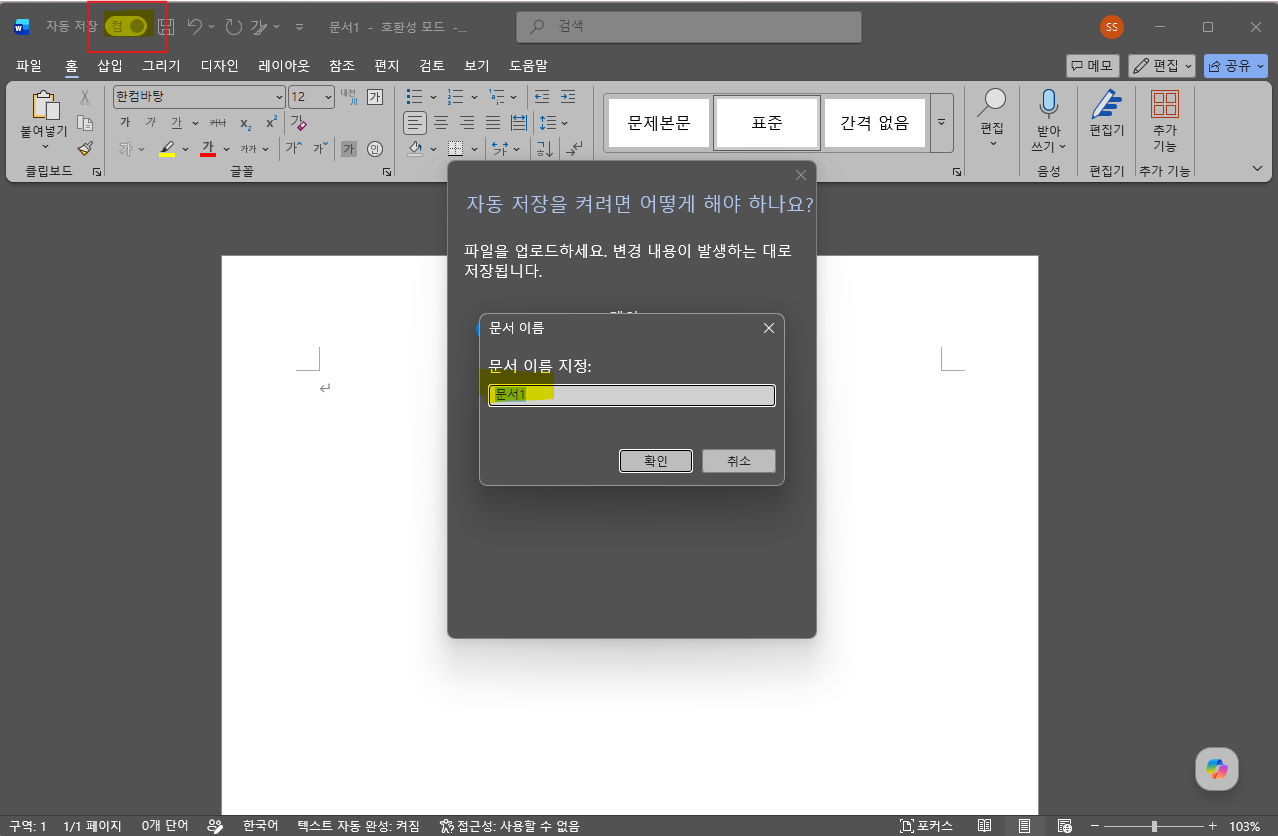
자동 저장(AutoSave)
- OneDrive 또는 SharePoint에 저장된 문서만 실시간 저장
- 문서를 수정하는 즉시 자동으로 저장됨
- 클라우드 기반이라 버전 기록까지 남음
- 워드 상단 왼쪽에 있는 토글 스위치로 켜고 끌 수 있음
자동 복구(AutoRecover)
- 내 PC에 저장된 문서를 보호하는 것
- 일정 시간마다 임시 파일을 자동 저장
- 갑자기 종료되면 다음 실행 시 “문서 복구” 창이 뜸
- 로컬 작업자에게 필수 기능
- 파일 → 옵션 → 저장

■ 갑자기 꺼졌을 때 문서 복구하는 방법
위에서와 같이 자동 복구가 설정되어 있다면, 워드가 비정상 종료되면 다음 실행 시 자동으로 복구 창이 뜹니다.
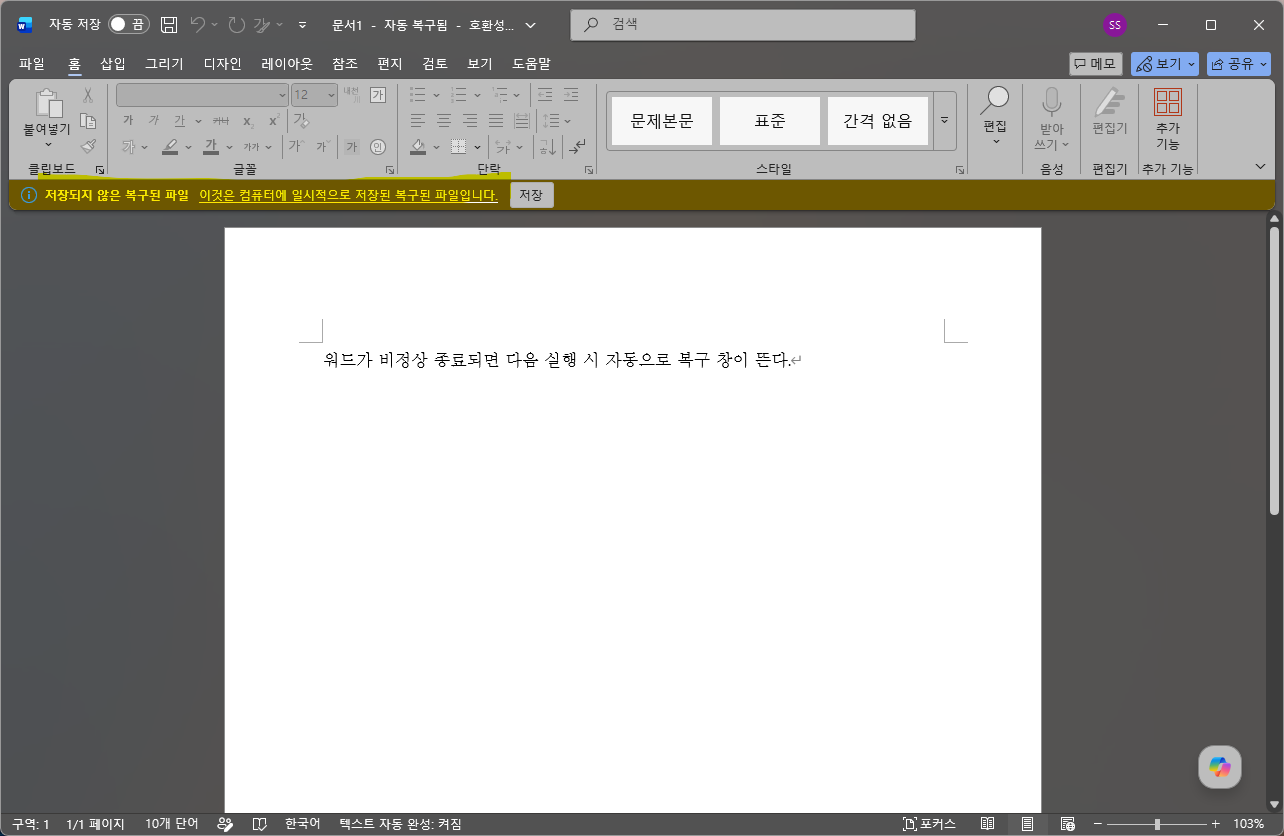
위와 같은 자동 저장과 자동 복구를 조합하여 사용하면 문서가 날아갈 위험은 거의 제로에 가깝게 됩니다.
반응형


