윈도우 Windows
컴퓨터 부팅이 느릴 때 가장 먼저 해야 할 일
브록
2026. 5. 30. 08:59
컴퓨터 부팅이 느릴 때 가장 먼저 해야 할 일 — 시작 프로그램(자동 실행) 또는 시작 앱만 꺼도 속도가 확 달라진다
컴퓨터를 켤 때 부팅이 오래 걸리는 이유 중 주요 원인 중 하나는 바로 “자동 실행 프로그램” 때문일 것입니다. 사용하다 보면 부팅 시에 자동으로 실행하는 프로그램들이 점점 늘어나기 때문에 부팅 속도가 느려지게 됩니다. 이럴 때 가장 먼저 살펴봐야 할 것이 '시작 프로그램'이며, 불필요한 프로그램들은 부팅 시 자동 실행되지 않도록 하면 속도가 확 개선됩니다. 물론, 아무 프로그램이나 전부 자동 실행을 중지시키면 안 되겠지요. 따라서 여기서는 대략적으로 꺼도 되는 것과 그대로 둬야 할 프로그램들을 나열해 드리겠습니다.
■ 부팅을 느리게 만드는 ‘시작 프로그램 또는 시작 앱’ 확인하기
- 작업 표시줄에서 마우스 오른쪽 클릭
- 작업 관리자(Task Manager) 열기
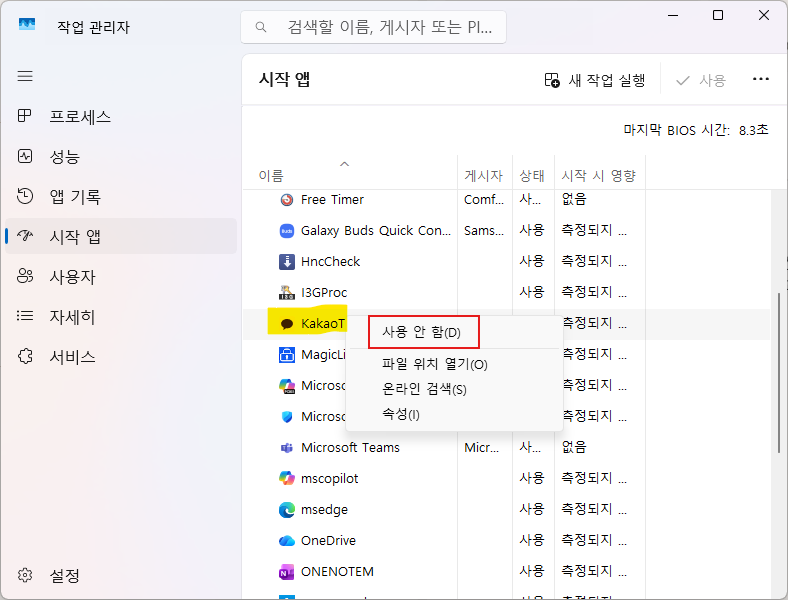
- 상단 메뉴에서 시작 프로그램(앱) 선택 (윈도우 10의 경우 '시작 프로그램'이고 윈도우 11은 '시작 앱'으로 명명합니다)
여기에 컴퓨터 켤 때 자동으로 실행되는 앱들이 모두 표시됩니다.

■ 불필요한 자동 실행 끄기
- 목록에서 불필요한 프로그램(앱) 선택
- 오른쪽 마우스를 눌러서 사용 안 함(Disable) 클릭
■ 꺼도 되는 프로그램 vs. 건드리면 안 되는 프로그램
꺼도 되는 것
- 카카오톡, 디스코드 같은 메신저
- 스팀, 에픽게임즈 같은 게임 런처
- 프린터/스캐너 유틸리티
- 업데이트 알림 프로그램
끄면 안 되는 것
- 백신 프로그램
- 그래픽 드라이버(NVIDIA, Intel 등)
■ 마무리
처음 시작 프로그램(앱)을 관리하는 거라면 부팅 속도 향상이 체감될 것입니다. 부가적으로 노트북의 경우 배터리 사용시간도 살짝 증가한다고 합니다.